-
微信二維碼

-
熱線電話
×電話
張經(jīng)理
17203711177
- 返回頂部
張經(jīng)理
17203711177
|
|
國(guó)家煤監(jiān)部門重點(diǎn)扶持企業(yè) |
 咨詢熱線: 咨詢熱線: |
| 透地D波應(yīng)急通信產(chǎn)品、礦山安全通信產(chǎn)品、移動(dòng)寬帶應(yīng)急通信產(chǎn)品 | 17203711177 |




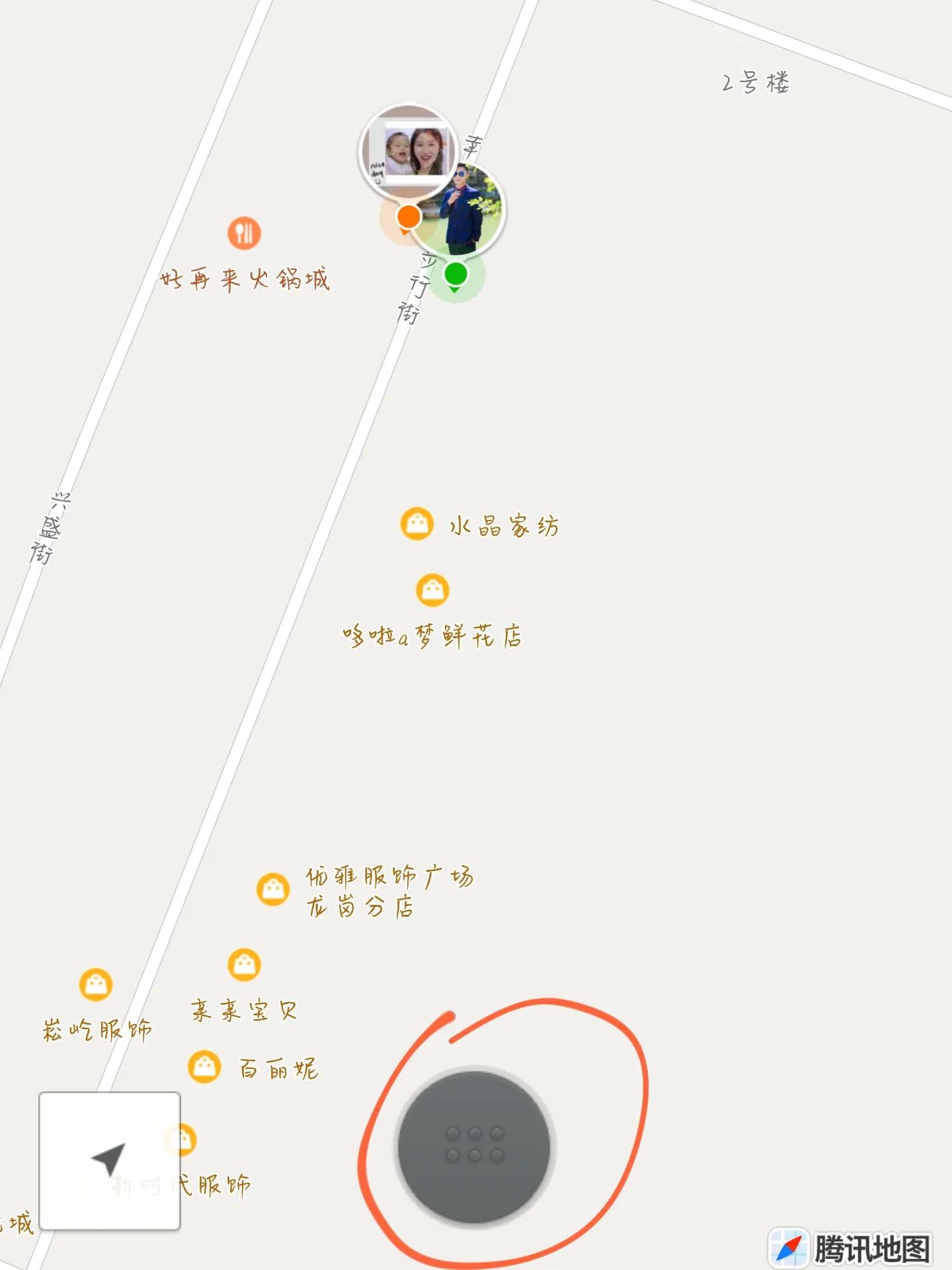
位置定位功能在不同的設(shè)備和操作系統(tǒng)上設(shè)置方法有所不同。下面是一些常見設(shè)備和系統(tǒng)的位置服務(wù)設(shè)置步驟:
對(duì)于Android設(shè)備:
1. 打開設(shè)備上的“設(shè)置”應(yīng)用。
2. 滑動(dòng)找到并點(diǎn)擊“隱私”或“位置”選項(xiàng),具體取決于你的Android版本。
3. 在位置服務(wù)頁(yè)面中,確保“使用GPS、WLAN和移動(dòng)網(wǎng)絡(luò)”或類似的選項(xiàng)已被打開。
4. 你可以選擇特定的應(yīng)用程序,并為它們?cè)O(shè)定位置訪問權(quán)限,允許或拒絕它們使用你的位置信息。
對(duì)于iOS設(shè)備(iPhone或iPad):
1. 打開設(shè)備上的“設(shè)置”應(yīng)用。
2. 向下滾動(dòng)并點(diǎn)擊“隱私”,然后點(diǎn)擊“定位服務(wù)”。
3. 確保“定位服務(wù)”開關(guān)已開啟。
4. 在下方的應(yīng)用列表中,選擇你想更改位置權(quán)限的應(yīng)用,然后選擇“從不”、“詢問下次”或“始終”來(lái)控制應(yīng)用何時(shí)可以訪問你的位置。
對(duì)于Windows 10 PC:
1. 點(diǎn)擊開始菜單,選擇“設(shè)置”圖標(biāo)。
2. 點(diǎn)擊“隱私”選項(xiàng)。
3. 在左側(cè)菜單中選擇“位置”。
4. 確保“位置”下的開關(guān)處于“開”狀態(tài)。
5. 你可以選擇特定應(yīng)用并設(shè)置它們是否可以訪問你的位置。
對(duì)于Mac電腦:
1. 打開“系統(tǒng)偏好設(shè)置”。
2. 點(diǎn)擊“安全性與隱私”。
3. 轉(zhuǎn)到“隱私”標(biāo)簽頁(yè),然后選擇“定位服務(wù)”。
4. 確認(rèn)“定位服務(wù)”已經(jīng)啟用,并且可以為特定應(yīng)用選擇位置訪問權(quán)限。
請(qǐng)根據(jù)你的具體設(shè)備和操作系統(tǒng)版本進(jìn)行相應(yīng)的操作。如果你遇到任何問題,設(shè)備的用戶手冊(cè)或官方支持網(wǎng)站通常會(huì)有詳細(xì)的指南。